
科来网络分析系统CSNAS是一个集数据包采集、解码、分析、统计、日志、图表等多种功能为一体的网络检测分析工具,它具有流量检测、错误统计、协议分析、数据包解码、重现用户原始操作等功能。系统运行时将对网络通讯进行实时的采集-分析-输出操作,可有效反映网络通讯状况和网络结构。
“系统选项”,是CSNAS在使用时的一个重要“自定义”设置项,它决定了很多特殊场景的分析预设和过滤器类型的选取。
一、系统选项的位置
在打开CSNAS的初始界面中,在菜单栏“文件”中,可以找到“系统选项”设置,如图1:

图1 系统选项位置
说明:在进入CSNAS分析界面后也可在菜单栏“文件”中,可以找到“系统选项”设置,但里面“深度数据包分析工具”将不可用,其他设置不影响。
一、系统选项的位置
打开“系统选项”后看到,提供一些数据的显示格式和操作配置,界面如下图2:
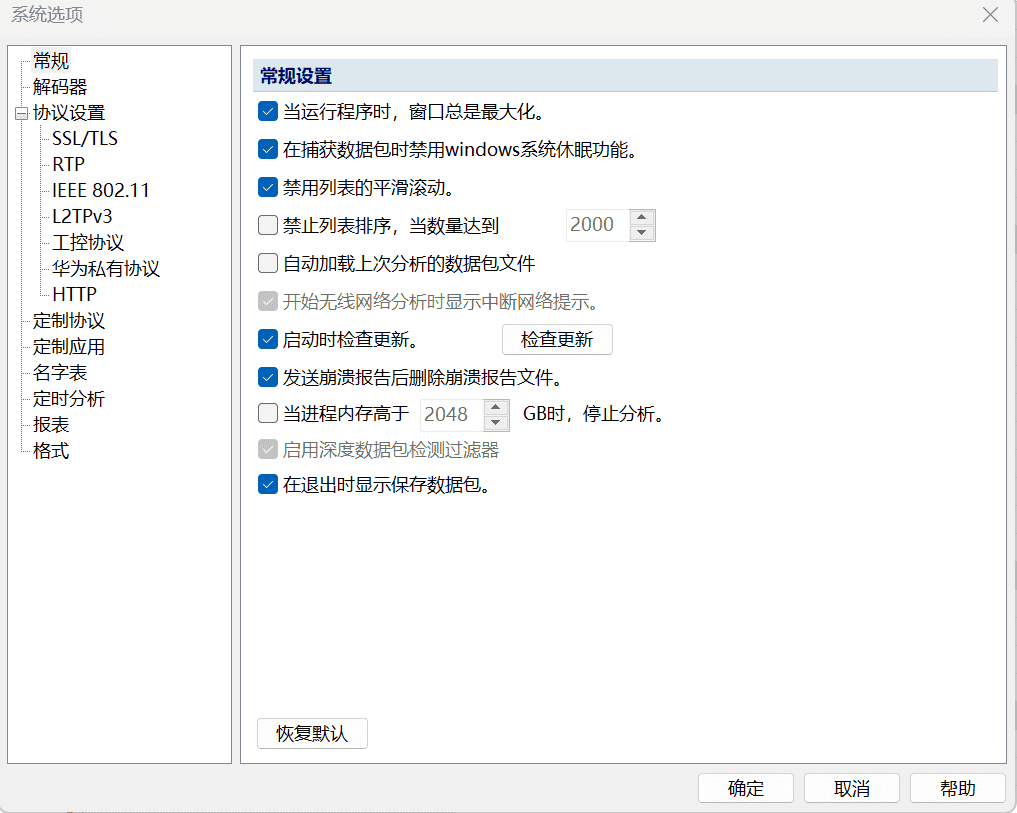
图2 系统选项会话框
1.常规
如图2中的各种选项设置,一般按默认设置即可。有几处较为特殊的说明如下:
(1)即统计列表中达到2000条数据时,不能进行排序(为节约初始化时间,若需自动排序可修改相应值),也可以保持默认,分析时手工点击一键排序;
(2)自动加载上次分析的数据包文件:重新进入系统,并选择回放分析模式时,系统自动将上次回放的数据包加载到回放数据包列表中(默认不勾选此项);
(3)当系统可用内存低于一定值时,停止分析:当系统可用内存过低时,可能导致软件崩溃(该功能仅Windows版支持,用于保护系统内存调用而设置,不建议取消);
(4)启用深度数据包检测过滤器:科来默认有两种不同风格的过滤器,一种为“图形化”过滤器,它简单易上手,当取消此项打钩是会启用“图形化”过滤器;另一种为深度数据包检测过滤器(又名DPI_Filter),它通过输入符合语法规则和过滤语句进行过滤(本项默认打钩,即CSNAS默认启用深度数据包检测过滤器,Linux版不支持关闭);
2.解码器
默认启用自带的所有解码器,无需配置,如下图3:
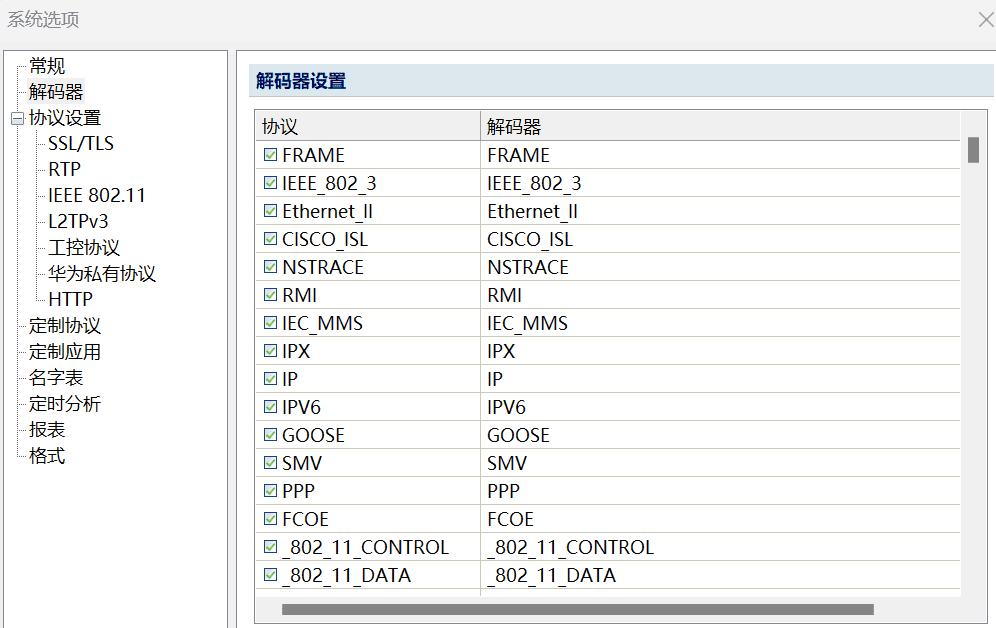
图3 解码器设置
3.协议设置
一些特殊协议,可人工进行辅助功能配置(如HTTPS协议进行密码导入),如下图4:
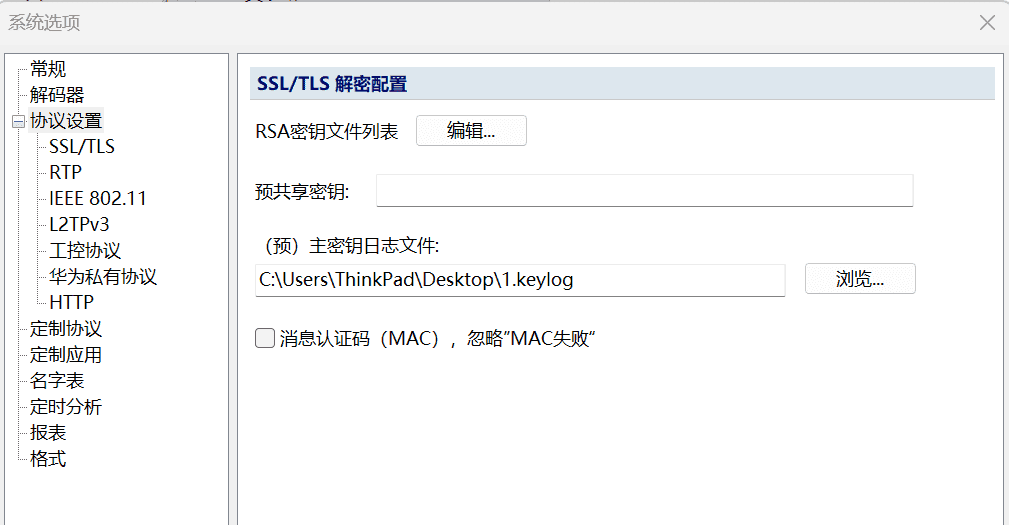
图4 协议设置
一般不用去修改协议,若要设置相应支持的协议,可以阅读产品帮助中的文档部分。
4.定制协议
对于某些需要做指定特征识别的协议,可临时做协议识别配置(若HTTP未使用常规端口的协议,可将要识别为HTTP的端口进行添加),如下图:
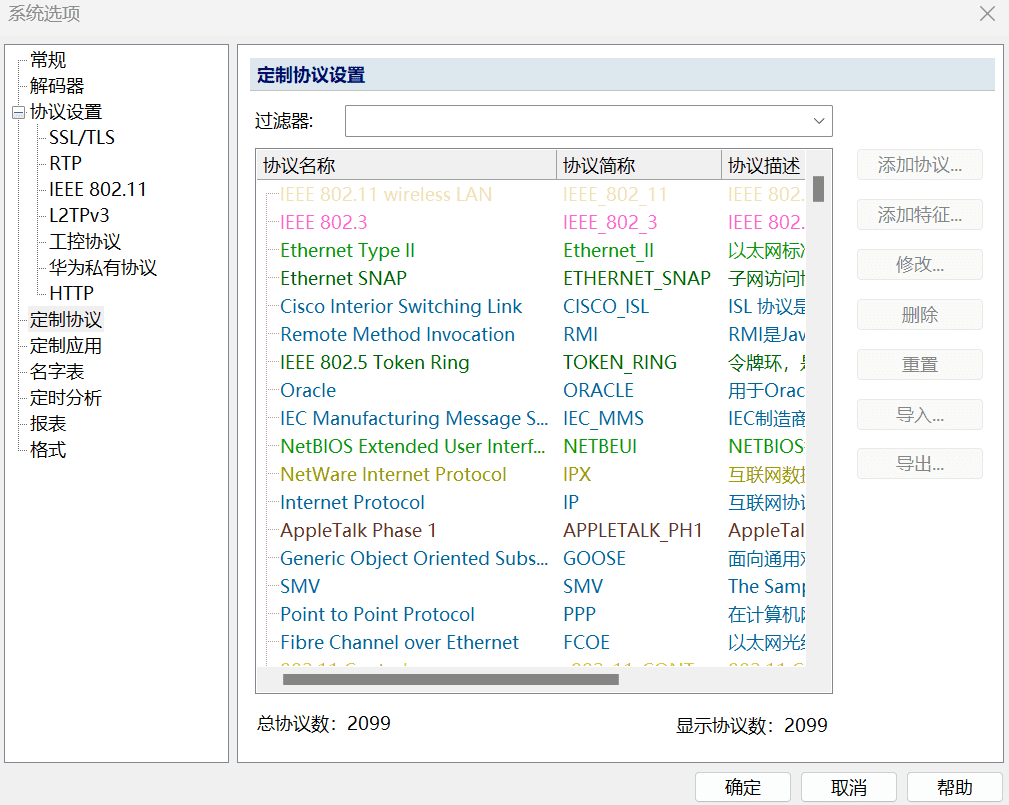
图5 添加后的效果
说明:必须在进入分析主界面前配置完成,否则不能修改。
5.定制应用
定制应用位于“系统选项”菜单中,主要是用来帮助用户自定义一些特殊的应用,当数据包满足相应配置特征时,会在“应用”栏中显示,如下图6:
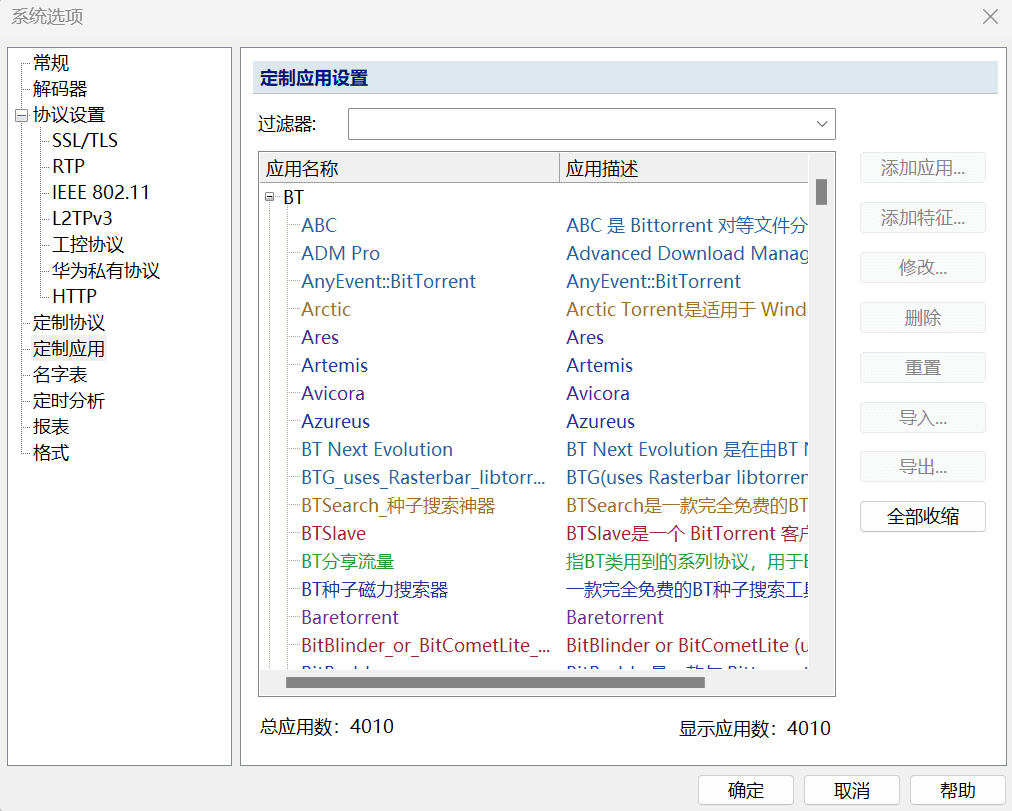
图6 定制应用设置
说明:必须在进入分析主界面前配置完成,否则不能修改。
6.定时分析
如果需要捕获某个特定时段的网络通讯数据包,您可以定时分析功能添加定时分析任务,当到达指定时间,系统自动开始数据捕捉,如下图7:
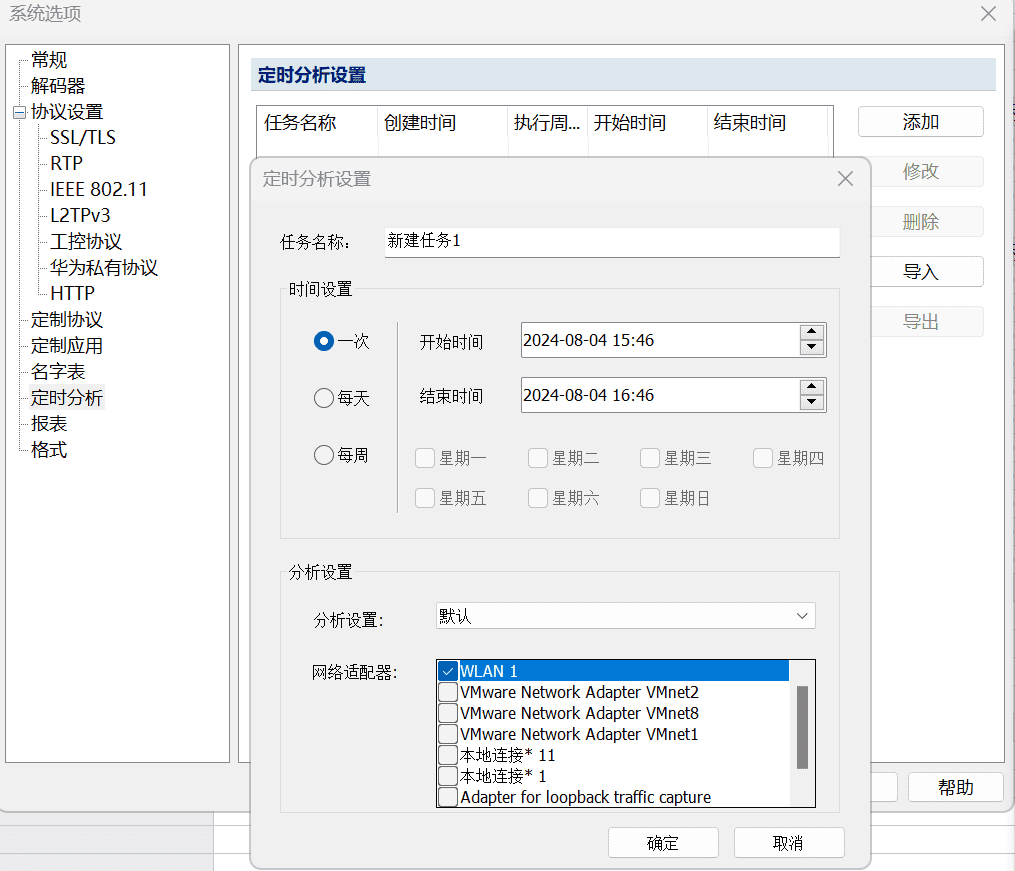
图7 定时分析
7.报表(此功能仅Windows版支持)
报表配置主要用来对报表视图进行设置,如添加报表标题,生成时间,公司标志,创建人员名称以及排名类报表显示的统计条数。界面如下图8:
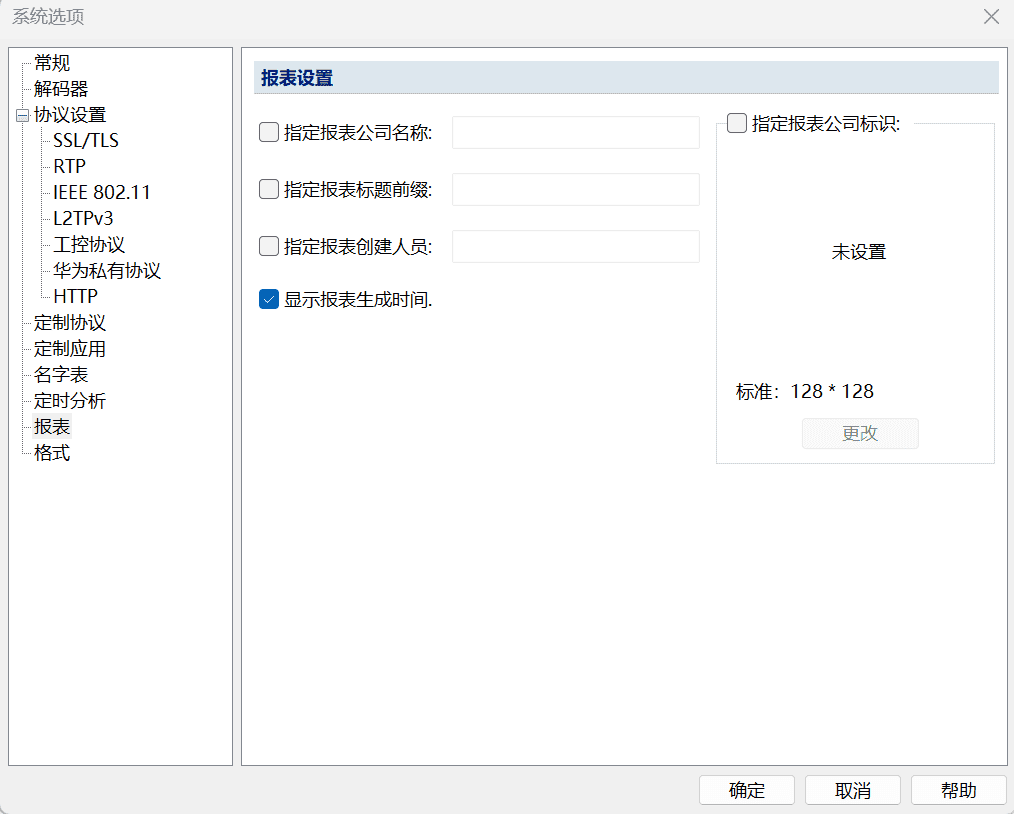
图8 报表
8.格式
格式配置,用来配置系统视图中的显示格式,如小数点后面的显示位数,百分比小数点后显示位数等,界面如下图9:
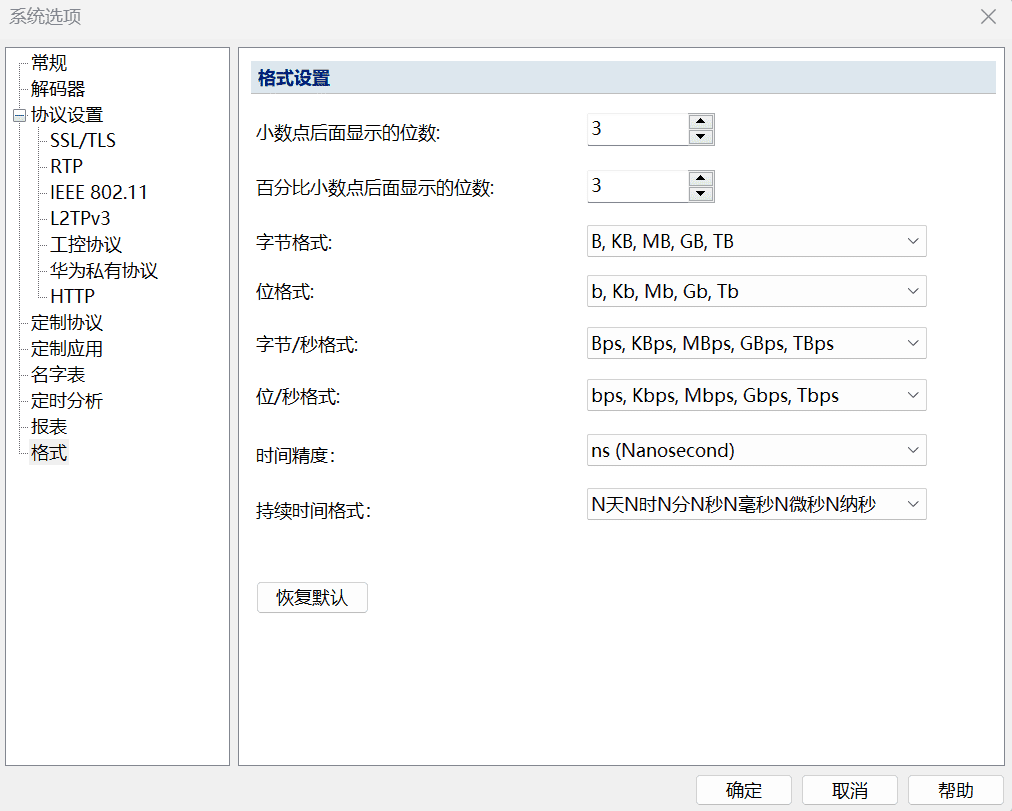
图9 格式
上面是系统选项的全部介绍,除“深度数据包检测工具”需提前做好选择外,其余保持默认配置即可满足大家95%以上的分析场景。